
Ноутбук выключается сам по себе (особенно в играх): причина и решение
Сам по себе он не «вырубается». Он спасает себя от перегрева
Самый неприятный момент — когда вы в игре, на важной сцене в монтаже или просто в работе, и вдруг ноутбук мгновенно выключается.
Без предупреждений: экран чёрный, всё замерло, как будто кто-то выдернул вилку из розетки.
А потом ещё «вишенка»: сразу он не включается — нужно подождать 3–10 минут, пока остынет.
Это не глюк Windows и не «капризы железа». В большинстве случаев это аппаратная защита от критической температуры.
Она срабатывает в тот момент, когда ноутбук уже подошёл к опасному порогу, где перегрев начинает реально вредить компонентам.
От «немного пыли» до аварийного выключения — буквально за 15 минут
Шаг 2 — вы даёте нагрузку. Игра, рендер, тяжёлая программа — процессор и видеокарта начинают выделять максимум тепла.
Шаг 3 — тепло не уходит. Радиатор забит — температура растёт как на дрожжах. Кулеры могут выть на максимуме и всё равно не успевать охлаждать.
Шаг 4 — «аварийный стоп». Когда датчики видят опасные значения (часто это район 104–110°C по ядрам), плата отключает питание, чтобы не допустить необратимых повреждений. Поэтому выключение выглядит как «выдернули вилку» — быстро и резко.
Как понять: это перегрев или «что-то с Windows»?
Путают часто. Но есть простая разница:
- Зависание / синий экран (BSOD): это ошибки системы или драйверов. Ноутбук обычно остаётся включенным, кулеры крутятся, может появляться код ошибки.
- Резкое отключение питания: это защита «по железу». Windows тут ни при чём — питание отключается на уровне платы. Самый частый виновник — перегрев.
Почему это опасно? Потому что это повторяется удар за ударом. Каждый такой «вырубон» — это резкий нагрев и резкое охлаждение. Такие циклы ускоряют износ компонентов и пайки. Если тянуть долго, ноутбук может дойти до состояния, когда он перестанет включаться вообще.
Перед выключением ноутбук почти всегда предупреждает — просто мы не всегда замечаем
Обычно аварийное отключение не происходит «из ниоткуда». Вот типичные предвестники:
- Вентиляторы начинают реветь за несколько минут до отключения — ноутбук пытается спастись любыми оборотами.
- Фризы и просадки FPS — включается троттлинг, система режет мощность, чтобы снизить температуру.
- Корпус становится обжигающе горячим (над клавиатурой, возле тачпада, у выдува).
- Выключается только под нагрузкой — в играх/рендере, а в браузере может работать часами.
Почему «продул решётки баллончиком» чаще всего не помогает
Когда ноутбук уже начал выключаться, внутри обычно не «легкая пыль», а плотный слой, похожий на войлок. Он сидит глубоко в радиаторе и не вылетает от поверхностной продувки. Более того — можно загнать грязь ещё дальше, а вентилятор раскрутить вхолостую и быстрее убить подшипник. Если дошло до аварийных отключений — рабочий вариант один: разборка и нормальная чистка системы охлаждения.
Что мы делаем, чтобы ноутбук перестал выключаться в играх
- Разборка и доступ к охлаждению. Снимаем радиатор и вентилятор так, чтобы чистить по-настоящему, а не «для вида».
- Очистка радиатора от «ковра». Убираем плотную грязь между пластинами — это ключ к нормальному воздухообмену.
- Замена термопасты. После перегревов она часто пересыхает и перестаёт нормально проводить тепло.
- Проверка термопрокладок. На VRM/памяти/узлах рядом оцениваем состояние и при необходимости меняем — это часто убирает «странные» перегревы.
- Чистка вентилятора. Убираем пыль с крыльчатки, балансируем, проверяем механику. При шуме/люфте — честно говорим, нужна ли замена.
- Тест под нагрузкой с контролем температур. Прогоняем стресс-нагрузку и смотрим, держится ли система в норме без ухода в 100+°C и без выключений.
✅ Что вы получаете после правильного обслуживания
- Ноутбук перестаёт выключаться в играх. Нагрузка становится стабильной, без аварийных стопов.
- Температуры падают заметно. Охлаждение снова работает так, как должно.
- Меньше троттлинга — больше FPS. Игры идут ровнее, без «тормозов» от перегрева.
- Тише работа. Вентиляторы не обязаны постоянно держать максимум.
- Вы снижаете риск дорогого ремонта. Потому что регулярные отключения — это не «пустяки».
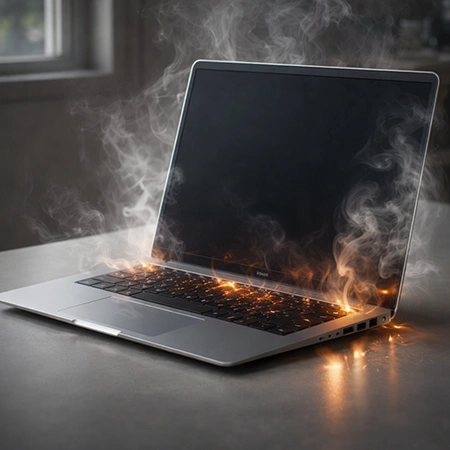
Тревожные сигналы, когда чистка обязательна:
🔥 Кейс: ноутбук выключался в каждой игре — и причина оказалась простой
Сценарий классический: человек запускает игру — через 15–30 минут ноутбук гаснет. Понижал графику, ставил подставку, обновлял драйвера, даже переустанавливал Windows — стабильности всё равно не было.
Что нашли внутри: радиатор был почти полностью «закупорен» пылью и ворсом, а термопаста местами высохла. Воздух проходил плохо, поэтому температура улетала до порога аварийного отключения.
Что сделали: разборка, чистка радиатора и вентиляторов, замена термопасты, проверка термопрокладок, тест под нагрузкой.
Итог: выключения исчезли, температура стала держаться в норме, а кулеры перестали «орать» на максимуме постоянно. Проблема была не в играх и не в «питании» — ноутбук просто перегревался из-за грязи внутри.